


- Vaša košarica je trenutno prazna
GitHub Actions: samodejna objava spletne strani na cPanel


Pri razvoju spletnih strani je objava sprememb na strežniku pomemben del delovnega procesa. Kadar izvorno kodo hranimo v repozitoriju GitHub, je smiselno poskrbeti, da se posodobljene datoteke prenesejo tudi na spletno gostovanje. Ročno prenašanje datotek prek FTP ali upravitelja datotek v cPanelu namreč zahteva dodaten čas in povečuje možnost napak.
Z uporabo GitHub Actions lahko ta postopek avtomatiziramo. Ob vsaki potrjeni spremembi v repozitoriju se spletna stran samodejno posodobi tudi na strežniku, brez ročnega prenosa datotek.
V nadaljevanju boste spoznali, kako GitHub Actions prek SSH povezati s spletnim gostovanjem, ki uporablja nadzorno ploščo cPanel, in vzpostaviti samodejno objavo spletne strani.
Kazalo
- Kaj je GitHub Actions?
- Kaj potrebujemo za samodejno objavo spletne strani?
- 1. Priprava repozitorija v GitHub
- 2. Priprava domene in mape za spletno stran v cPanel
- 3. Ustvarjanje in nastavitev SSH ključev
- 4. Dodajanje skrivnosti v GitHub
- 5. Priprava GitHub Actions workflowa
- 6. Prva samodejna objava spletne strani
- 7. Preverjanje samodejne posodobitve
- Pogoste težave in njihove rešitve
- Pogosta vprašanja (FAQ)
- Poenostavite objavljanje spletnih strani
Kaj je GitHub Actions?
GitHub Actions je orodje za avtomatizacijo opravil, vključeno v platformo GitHub. Omogoča nam, da določimo, katera opravila naj se izvedejo ob določenem dogodku, na primer ob objavi nove spremembe kode, ustvarjanju zahtevka za združitev (ang. pull request) ali ročnem zagonu postopka.
Takšnim avtomatiziranim postopkom pravimo workflowi oziroma delovni tokovi. Njihova navodila zapišemo v datoteko YAML, ki jo shranimo v mapo .github/workflows/ znotraj repozitorija.
GitHub Actions se pogosto uporablja za samodejno testiranje kode, izdelavo aplikacij in objavljanje spletnih strani. Prav samodejni objavi strani na strežnik se bomo podrobneje posvetili v tem vodiču.
Naš postopek bo deloval tako:
- Na GitHubu spremenimo datoteko spletne strani.
- Spremembo potrdimo v glavno vejo repozitorija (
main). - GitHub Actions samodejno zažene pripravljeni workflow.
- Workflow vzpostavi varno povezavo SSH s strežnikom.
- Spremenjene datoteke prenese v ustrezno mapo spletnega gostovanja.
- Spremembe se samodejno odrazijo na spletni strani.
Kaj potrebujemo za samodejno objavo spletne strani?
Pred začetkom pripravimo:
- GitHub račun, v katerem bomo ustvarili repozitorij s spletno stranjo.
- Spletno gostovanje s cPanel in omogočenim dostopom SSH.
- Domeno ali poddomeno, na kateri bomo prikazovali spletno stran.
- SSH odjemalec (npr. OpenSSH), ki ga bomo uporabili za ustvarjanje para ključev.
V vodiču bomo uporabljali vrednosti, prikazane v spodnji tabeli.
| Nastavitev | Vrednost |
|---|---|
| GitHub repozitorij | github-actions-cpanel-demo |
| Veja repozitorija | main |
| Spletni naslov | github-actions.yourdomain.com |
| Uporabniško ime (cPanel) | user |
| Mapa spletne strani | /home/user/github-actions.yourdomain.com |
| SSH vrata | 5050 |
Domena, uporabniško ime in pot do mape v tem članku so zgolj primeri. Pri nastavitvi uporabite dejanske podatke svojega paketa gostovanja. Če svoje spletne strani ne gostujete pri NEOSERV, se pri ponudniku gostovanja pozanimajte, katera vrata SSH morate uporabiti.
1. Priprava repozitorija v GitHub
Najprej bomo ustvarili GitHub repozitorij, v katerem bodo shranjene datoteke naše spletne strani.
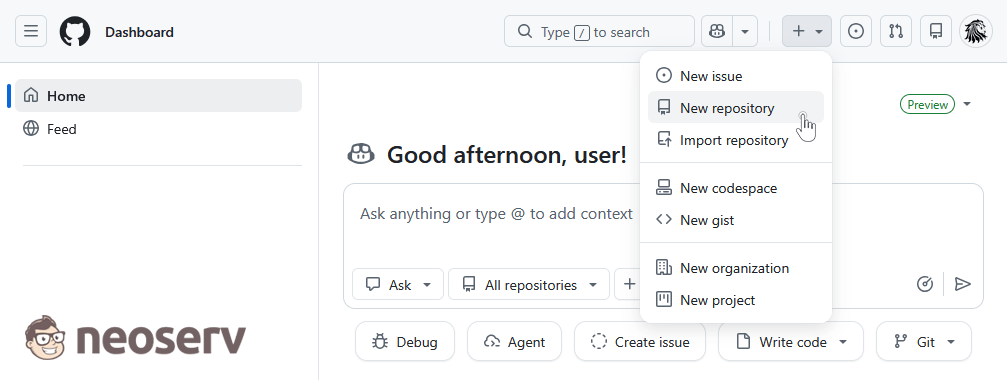
1. Prijavimo se v svoj GitHub račun, v zgornjem desnem kotu kliknemo ikono + in izberemo New repository.
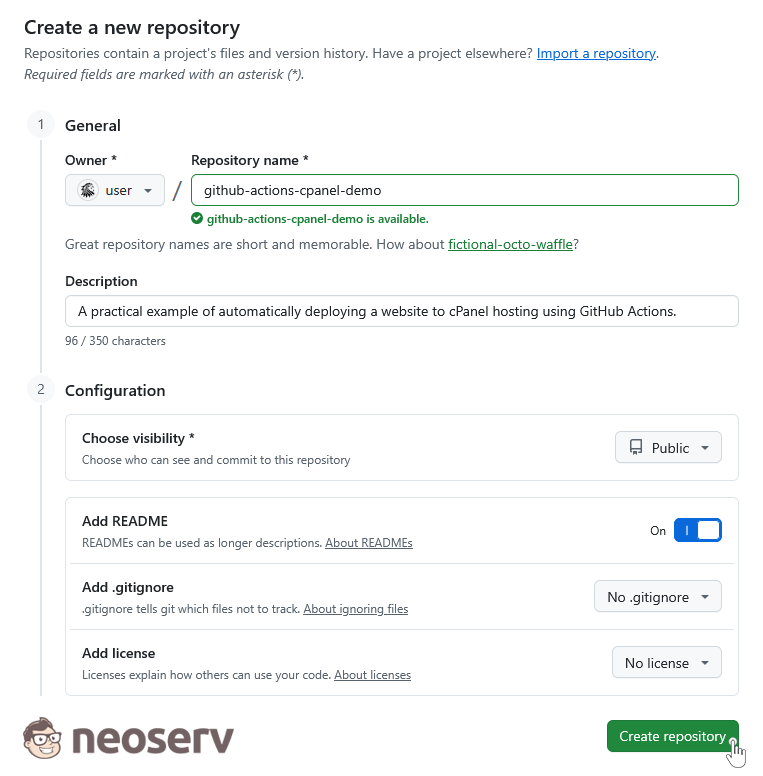
2. Vnesemo ime repozitorija (npr. github-actions-cpanel-demo). Za naš primer lahko izberemo javni repozitorij (Public), označimo možnost Add a README file in kliknemo Create repository.
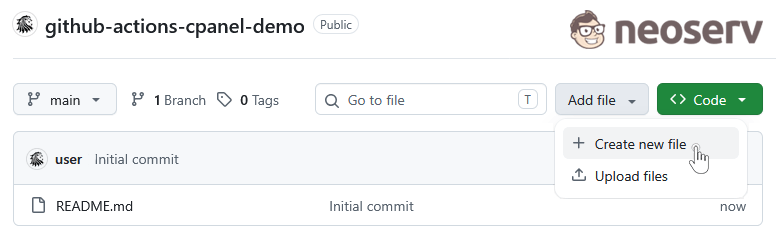
3. V ustvarjenem repozitoriju znotraj zavihka Code kliknemo Add file → Create new file in novo datoteko poimenujemo index.html.
4. V datoteko vnesemo HTML kodo:
<!DOCTYPE html>
<html lang="en">
<head>
  <meta charset="UTF-8">
  <meta name="viewport" content="width=device-width, initial-scale=1.0">
  <title>GitHub Actions - cPanel Deployment Demo</title>
</head>
<body>
  <h1>GitHub Actions Deployment Demo</h1>
  <p>This website is deployed automatically using GitHub Actions.</p>
  <p>Hosting: NEOSERV cPanel</p>
  <p>Version: 1.0</p>
</body>
</html>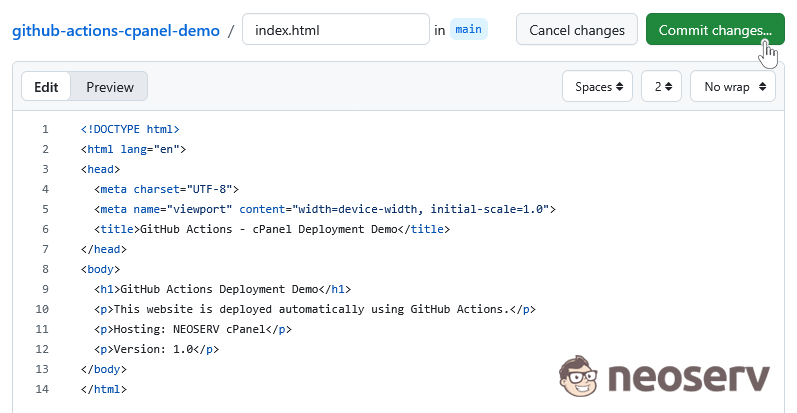
5. Kliknemo Commit changes in potrdimo shranjevanje datoteke v vejo main.
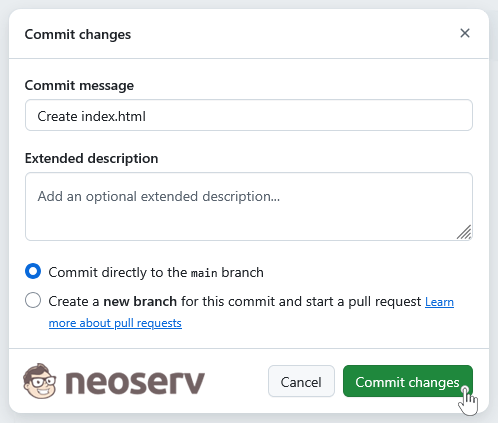
Repozitorij zdaj vsebuje osnovno spletno stran (index.html), ki jo bomo v nadaljevanju samodejno objavili na strežniku.
2. Priprava domene in mape za spletno stran v cPanel
Naslednji korak je priprava prostora, kamor bo GitHub Actions samodejno prenašal datoteke naše spletne strani. Za primer v tem vodiču bomo uporabili poddomeno github-actions.yourdomain.com.
1. V nadzorni plošči cPanel ustvarimo poddomeno po teh navodilih: Kako ustvariti poddomeno?
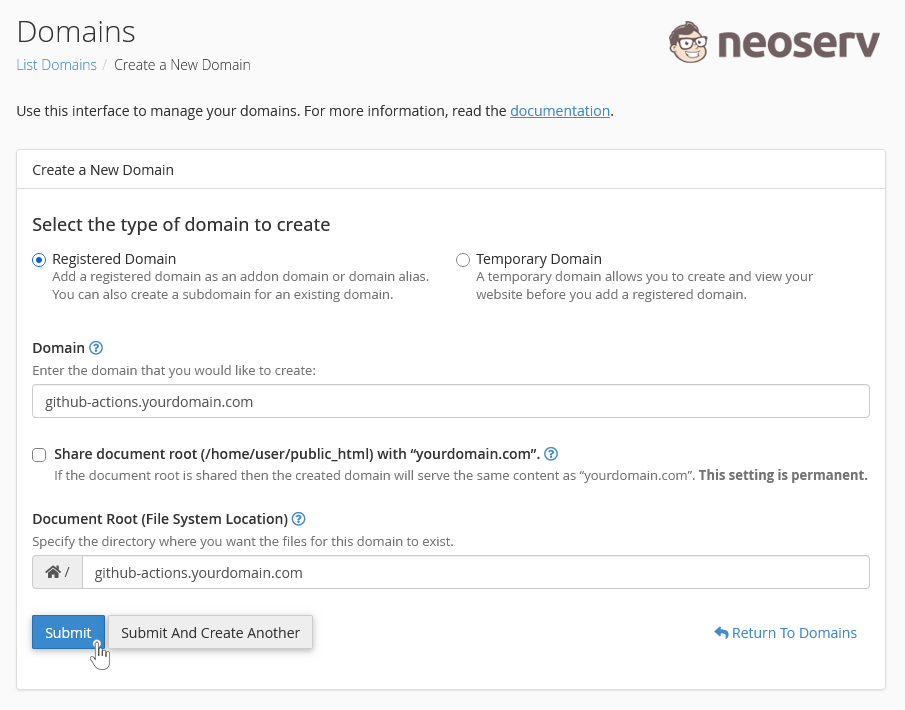
2. Preverimo korensko mapo poddomene (ang. Document Root), v katero bomo pozneje prenašali datoteke spletne strani. V našem primeru je pot do mape:
/home/user/github-actions.yourdomain.comPri poti do mape zapis user nadomestite s svojim dejanskim uporabniškim imenom za cPanel. Preverite tudi, da ima poddomena svojo korensko mapo in je ne deli z glavno domeno.
3. Ustvarjanje in nastavitev SSH ključev
Da bo GitHub Actions lahko varno prenesel datoteke na strežnik, potrebujemo dostop SSH. Namesto prijave z geslom bomo uporabili par SSH ključev.
Par sestavljata:
- javni ključ, ki ga dodamo na strežnik;
- zasebni ključ, ki ga shranimo med skrivnosti repozitorija GitHub.
Ustvarjanje SSH ključev v ukazni vrstici
Za ustvarjanje para SSH ključev bomo uporabili ukaz ssh-keygen, ki je na voljo v operacijskih sistemih Windows, Linux in macOS. Postopek je pri vseh treh sistemih podoben, razlikuje se predvsem zapis poti do datotek.
1. Odpremo PowerShell (Windows) oziroma terminal (Linux ali macOS) in izvedemo ustrezen ukaz.
Windows (PowerShell):
ssh-keygen -t ed25519 -C "github-actions-cpanel-demo" -f "$env:USERPROFILE\.ssh\github_actions_cpanel"Linux in macOS (Terminal):
ssh-keygen -t ed25519 -C "github-actions-cpanel-demo" -f "$HOME/.ssh/github_actions_cpanel"Ukaz ustvari nov par ključev tipa Ed25519. Ker ju bomo uporabljali za samodejno objavo spletne strani, smo datotekama določili prepoznavno ime github_actions_cpanel.
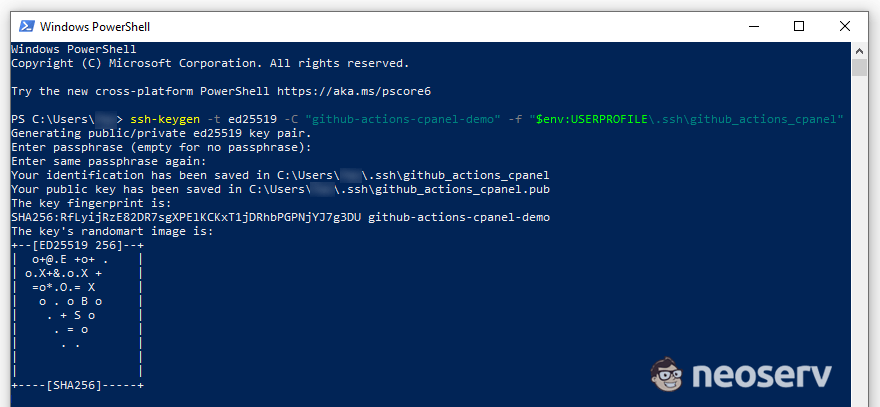
2. Ko nas program pozove k vnosu gesla za zaščito zasebnega ključa (ang. passphrase), dvakrat pritisnemo Enter, ne da bi vnesli geslo. Tako bo GitHub Actions lahko uporabljal ključ brez ročnega vnosa gesla.
V mapi .ssh bosta ustvarjeni dve datoteki:
github_actions_cpanel– zasebni ključgithub_actions_cpanel.pub– javni ključ
Zasebnega SSH ključa nikoli ne objavite v repozitoriju ali posredujte drugim osebam. Hranite ga na varnem mestu, saj omogoča dostop do strežnika.
Uvoz javnega ključa v cPanel
1. Prijavimo se v cPanel in v razdelku Security izberemo SSH dostop (ang. SSH Access).
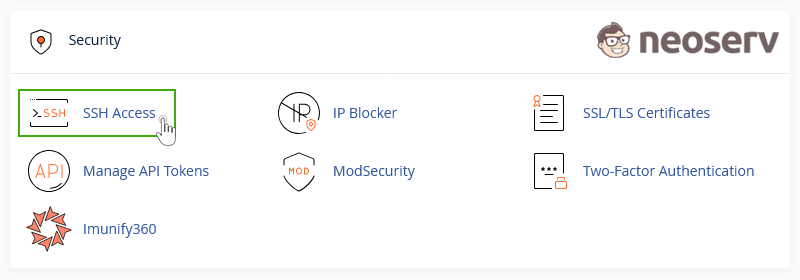
2. Kliknemo Upravljaj SSH ključe (ang. Manage SSH Keys) in nato Uvozi ključ (ang. Import Key).
3. V ukazni vrstici prikažemo vsebino javnega SSH ključa in jo kopiramo.
Windows (PowerShell):
Get-Content "$env:USERPROFILE\.ssh\github_actions_cpanel.pub" | Set-ClipboardLinux in macOS (Terminal):
cat "$HOME/.ssh/github_actions_cpanel.pub"Pri Linuxu in macOS prikazano vsebino ključa kopiramo v odložišče.
4. V cPanel obrazcu v polje Choose a name for this key vnesemo github_actions_cpanel, v polje Paste the public key into the following text box pa prilepimo vsebino javnega ključa. Polji za zasebni ključ in geslo (ang. Passphrase) pustimo prazni.
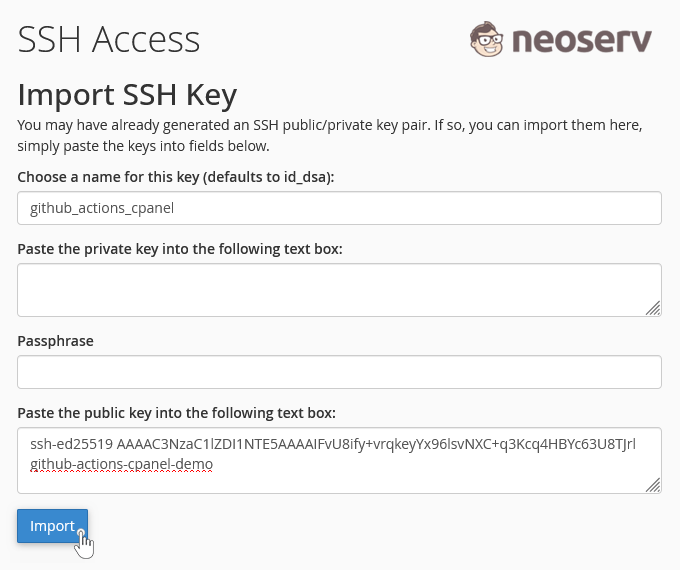
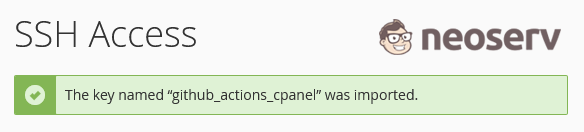
5. Kliknemo Uvozi (ang. Import), da javni ključ uvozimo v cPanel.
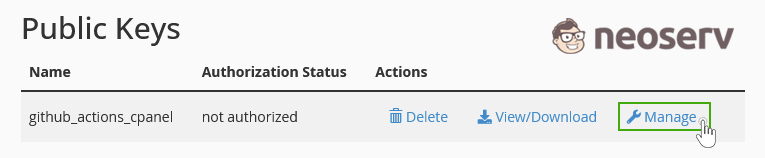
6. Na seznamu javnih ključev poiščemo uvoženi ključ in kliknemo Urejanje (ang. Manage).
7. Potrdimo avtorizacijo s klikom na Authorize.
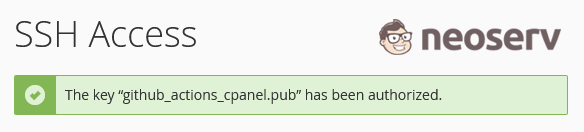
S tem smo avtorizirali javni ključ in omogočili prijavo na strežnik prek SSH z ustreznim zasebnim ključem.
Preverjanje povezave SSH
Preden nadaljujemo z nastavitvami na GitHubu, preverimo, ali se lahko z ustvarjenim SSH ključem uspešno prijavimo na strežnik.
1. Odpremo PowerShell (Windows) oziroma terminal (Linux ali macOS) in izvedemo ustrezen ukaz.
Windows (PowerShell):
ssh -i "$env:USERPROFILE\.ssh\github_actions_cpanel" -p 5050 user@streznik.yourdomain.comLinux in macOS (Terminal):
ssh -i "$HOME/.ssh/github_actions_cpanel" -p 5050 user@streznik.yourdomain.comPri tem nadomestimo:
users svojim uporabniškim imenom cPanel,streznik.yourdomain.comz dejanskim imenom strežnika,5050z ustreznimi vrati SSH.
2. Ob prvi povezavi se lahko pojavi varnostno opozorilo s prstnim odtisom javnega ključa strežnika. Ko preverimo, da se prstni odtis ujema s podatkom iz zaupanja vrednega vira, vpišemo yes in pritisnemo Enter.
Če je prijava uspešna, se prikaže ukazna vrstica strežnika v obliki [user@server ~]$. To pomeni, da povezava SSH deluje in da je strežnik sprejel naš ključ.
3. Za izhod iz seje SSH vpišemo exit in pritisnemo Enter. S tem se vrnemo v lokalno ukazno vrstico.
4. Dodajanje skrivnosti v GitHub
Podatkov za povezavo s strežnikom ne bomo zapisovali neposredno v datoteko workflowa. Namesto tega bomo uporabili GitHub Actions Secrets.
1. V GitHub repozitoriju odpremo: Settings → Secrets and variables → Actions
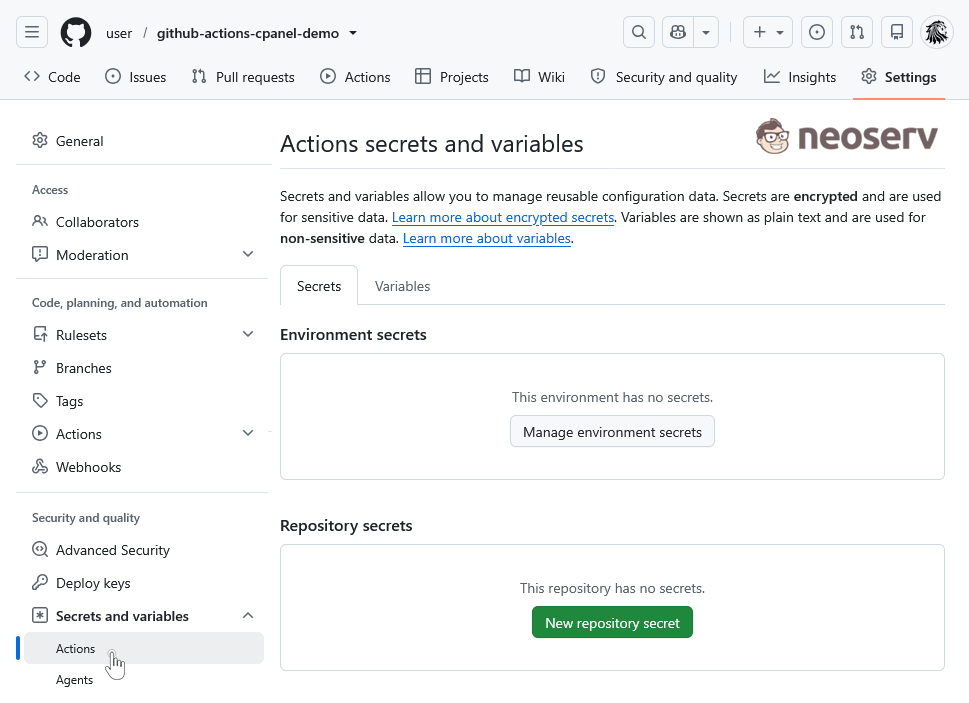
2. S klikom na New repository secret bomo dodali šest skrivnosti. Njihova imena in vrednosti so predstavljene v spodnji tabeli:
| Ime skrivnosti | Vrednost |
|---|---|
SSH_HOST |
Ime strežnika, npr. streznik.yourdomain.com |
SSH_PORT |
Vrata SSH, npr. 5050 |
SSH_USER |
Uporabniško ime cPanel, npr. user |
SSH_PRIVATE_KEY |
Celotna vsebina zasebnega SSH ključa |
SSH_KNOWN_HOSTS |
Preverjeni javni ključ SSH strežnika v obliki known_hosts |
DEPLOY_PATH |
Absolutna pot do mape spletne strani |
Skrivnosti SSH_HOST, SSH_PORT, SSH_USER in DEPLOY_PATH lahko dodamo takoj, saj njihove vrednosti že poznamo. Vrednosti za SSH_PRIVATE_KEY in SSH_KNOWN_HOSTS pa bomo pripravili v naslednjih korakih.
Pri DEPLOY_PATH vnesemo pot do mape spletne strani (primer: /home/user/github-actions.yourdomain.com), pri čemer zapis prilagodimo svoji domeni in uporabniškemu imenu.
Kako dodamo zasebni SSH ključ?
1. V PowerShellu (Windows) oziroma terminalu (Linux ali macOS) izvedemo ustrezen ukaz.
Windows (PowerShell):
Get-Content "$env:USERPROFILE\.ssh\github_actions_cpanel" -Raw | Set-ClipboardLinux in macOS (Terminal):
cat "$HOME/.ssh/github_actions_cpanel"Pri sistemih Linux in macOS prikazano vsebino ključa kopiramo v odložišče.
2. V GitHubu ustvarimo skrivnost z imenom SSH_PRIVATE_KEY in v polje Secret prilepimo celotno vsebino zasebnega ključa, vključno z vrsticama -----BEGIN OPENSSH PRIVATE KEY----- in -----END OPENSSH PRIVATE KEY-----.
Kako pripravimo skrivnost SSH_KNOWN_HOSTS?
Skrivnost SSH_KNOWN_HOSTS vsebuje javni ključ strežnika, s katerim SSH odjemalec preveri njegovo identiteto.
1. V PowerShellu (Windows) oziroma terminalu (Linux ali macOS) izvedemo ukaz:
ssh-keyscan -p 5050 -t ed25519 streznik.yourdomain.comPri tem streznik.yourdomain.com nadomestimo z dejanskim imenom strežnika, 5050 pa z ustreznimi vrati SSH.
2. Ukaz vrne zapis v naslednji obliki:
[streznik.yourdomain.com]:5050 ssh-ed25519 JAVNI_KLJUC_STREZNIKA3. Preverjeni zapis kopiramo in ga v GitHubu shranimo kot skrivnost SSH_KNOWN_HOSTS.
Ko dodamo vseh šest skrivnosti, imamo pripravljene podatke, ki jih bo GitHub Actions potreboval za povezavo s strežnikom in prenos datotek spletne strani.
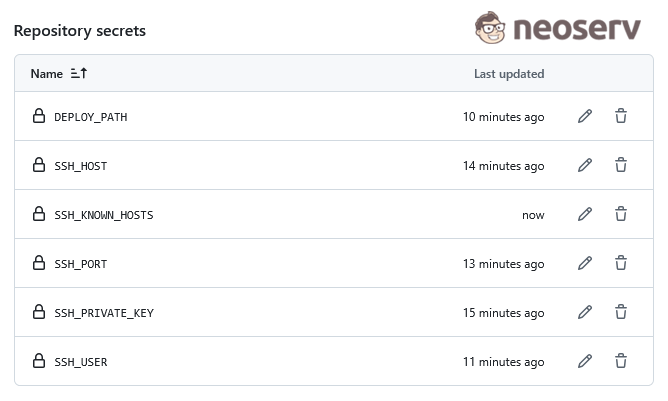
GitHub po shranjevanju ne omogoča ponovnega prikaza vrednosti skrivnosti, lahko pa jih kadar koli zamenjamo. To je uporabno predvsem pri menjavi SSH ključev ali selitvi spletne strani na drug strežnik.
5. Priprava GitHub Actions workflowa
Zdaj bomo ustvarili workflow, ki bo ob vsaki spremembi v glavni veji repozitorija (main) samodejno prenesel spletno stran na cPanel.
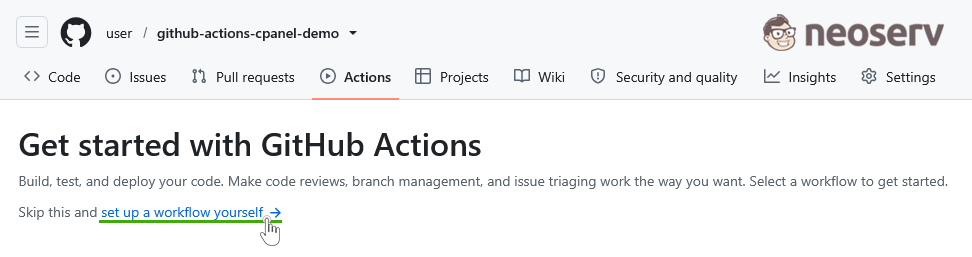
1. V repozitoriju odpremo zavihek Actions in izberemo Set up a workflow yourself (oziroma New workflow, če smo jih predhodno že ustvarjali).
2. Ustvarimo datoteko .github/workflows/deploy.yml in vanjo vnesemo naslednjo konfiguracijo:
name: Deploy website to cPanel

on:
  push:
    branches:
      - main
  workflow_dispatch:

jobs:
  deploy:
    runs-on: ubuntu-latest

    steps:
      - name: Checkout repository
        uses: actions/checkout@v4

      - name: Configure SSH
        env:
          SSH_PRIVATE_KEY: ${{ secrets.SSH_PRIVATE_KEY }}
          SSH_KNOWN_HOSTS: ${{ secrets.SSH_KNOWN_HOSTS }}
        run: |
          mkdir -p ~/.ssh
          chmod 700 ~/.ssh
          printf '%s\n' "$SSH_PRIVATE_KEY" > ~/.ssh/id_ed25519
          chmod 600 ~/.ssh/id_ed25519
          printf '%s\n' "$SSH_KNOWN_HOSTS" > ~/.ssh/known_hosts
          chmod 600 ~/.ssh/known_hosts

      - name: Deploy website
        env:
          SSH_HOST: ${{ secrets.SSH_HOST }}
          SSH_PORT: ${{ secrets.SSH_PORT }}
          SSH_USER: ${{ secrets.SSH_USER }}
          DEPLOY_PATH: ${{ secrets.DEPLOY_PATH }}
        run: |
          rsync -avz \
            --exclude='.git/' \
            --exclude='.github/' \
            -e "ssh -i ~/.ssh/id_ed25519 -p $SSH_PORT -o StrictHostKeyChecking=yes" \
            ./ "$SSH_USER@$SSH_HOST:$DEPLOY_PATH/"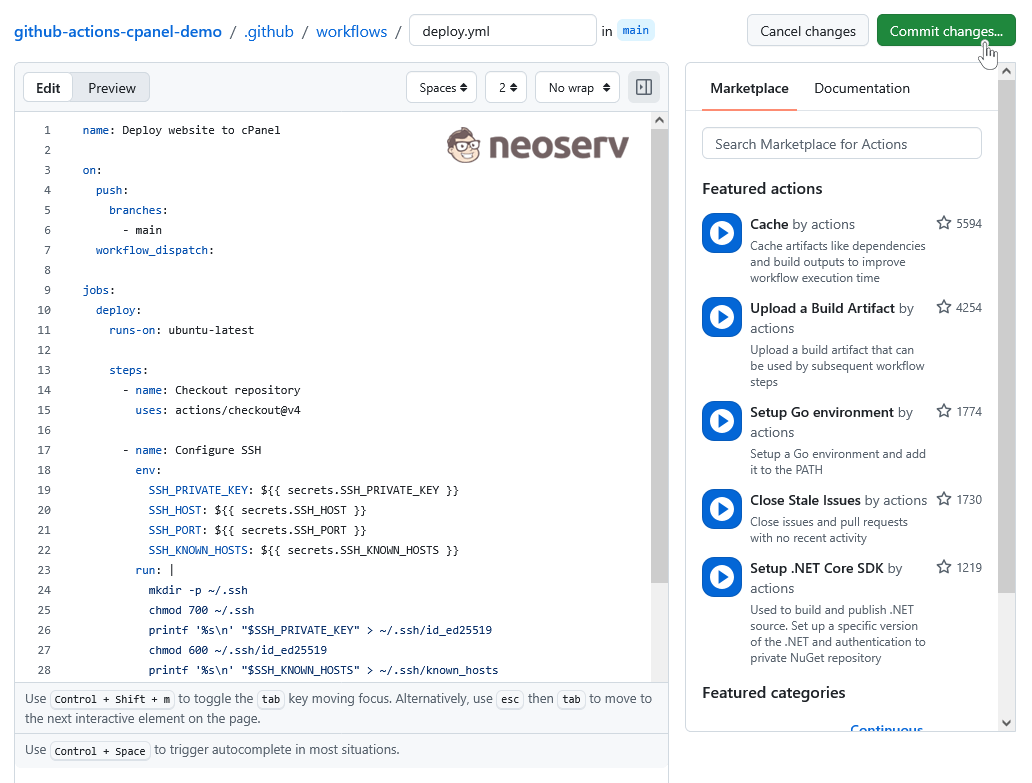
3. Ko konfiguracijo vnesemo, kliknemo Commit changes in jo shranimo neposredno v vejo main.
Razlaga posameznih delov konfiguracije
Poglejmo, kaj pomenijo posamezne nastavitve v datoteki deploy.yml:
namedoloča ime workflowa, ki ga bomo videli v GitHubu.on: pushpomeni, da se workflow samodejno zažene, ko potrdimo spremembo v vejimain. Z nastavitvijoworkflow_dispatchomogočimo tudi ročni zagon.runs-on: ubuntu-latestdoloča okolje, v katerem GitHub izvede postopek.actions/checkout@v4prenese vsebino repozitorija v izvajalno okolje.Configure SSHustvari potrebno mapo, vanjo zapiše zasebni ključ in preverjeni zapis strežnika ter nastavi ustrezna dovoljenja.Deploy websitez orodjemrsyncprenese datoteke v ciljno mapo na strežniku. Pri tem izključi mapi.gitin.github, saj ju spletna stran za delovanje ne potrebuje.StrictHostKeyChecking=yesprepreči samodejno sprejemanje neznanega ključa strežnika.
V ukazu rsync namenoma ne uporabljamo možnosti --delete, ki bi lahko iz ciljne mape odstranila datoteke, ki jih ni v repozitoriju. Pred uporabo te možnosti se vedno prepričajte, da je ciljna mapa pravilna in da v njej ni drugih pomembnih datotek.
6. Prva samodejna objava spletne strani
S shranjevanjem datoteke deploy.yml smo ustvarili novo spremembo v veji main. Ker je to dogodek, ki sproži naš workflow, se postopek objave zažene samodejno.
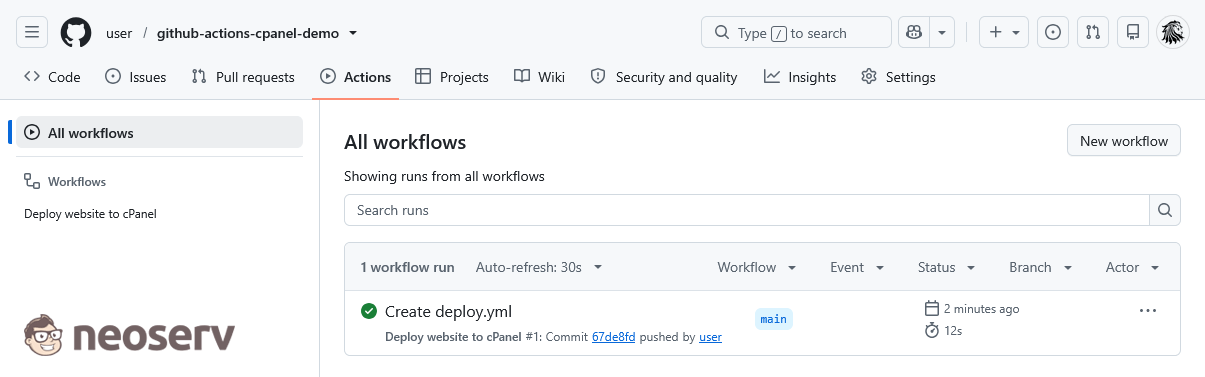
1. Odpremo zavihek Actions, kjer lahko spremljamo njegovo izvajanje.
Če je postopek uspešen, se ob imenu izvajanja prikaže zelena kljukica. Če se pojavi napaka, lahko odpremo podrobnosti izvajanja in pregledamo dnevnik posameznega koraka.
2. Zdaj v brskalniku odpremo naslov svoje poddomene: https://github-actions.yourdomain.com/
Če je vse pravilno nastavljeno, se prikaže spletna stran z naslovom GitHub Actions Deployment Demo in oznako Version: 1.0.
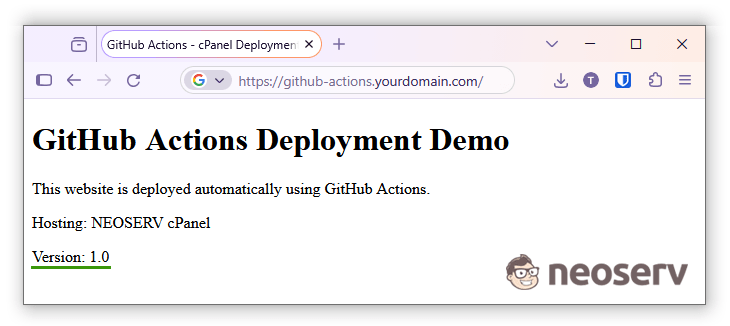
S tem smo potrdili, da lahko GitHub Actions vzpostavi povezavo SSH, prenese datoteke in jih objavi na ustreznem spletnem naslovu.
7. Preverjanje samodejne posodobitve
Prva objava je uspela, vendar želimo preveriti še najpomembnejši del avtomatizacije: ali se spletna stran posodobi tudi ob naslednji spremembi v repozitoriju.
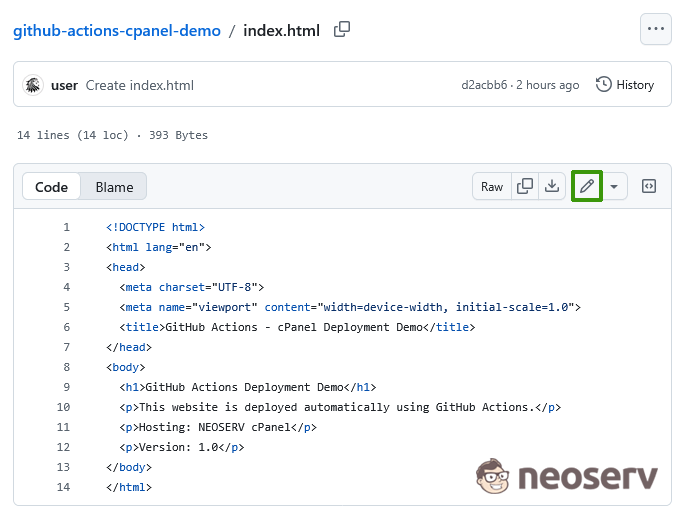
1. Na GitHubu odpremo datoteko index.html in kliknemo ikono svinčnika za urejanje.
2. V vrstici:
Version: 1.0spremenimo vrednost v:
Version: 2.0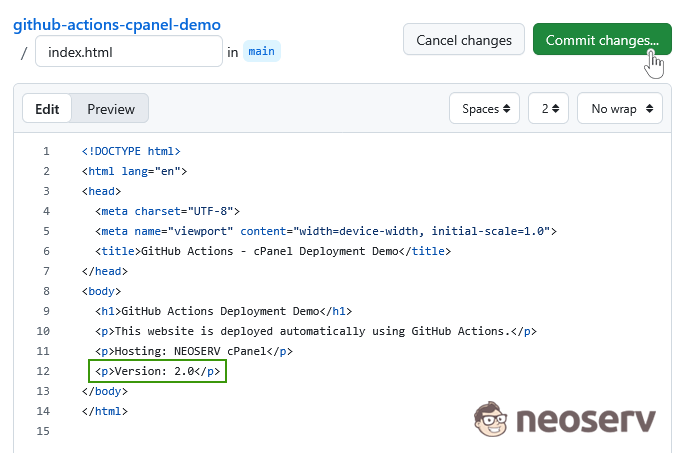
3. Kliknemo Commit changes in vnesemo sporočilo potrditve (ang. Commit message), na primer Update index.html.
Ker smo spremembo potrdili v veji main, GitHub Actions ponovno samodejno zažene workflow. Tokrat nam ni treba ročno odpreti cPanela ali prenašati datotek.
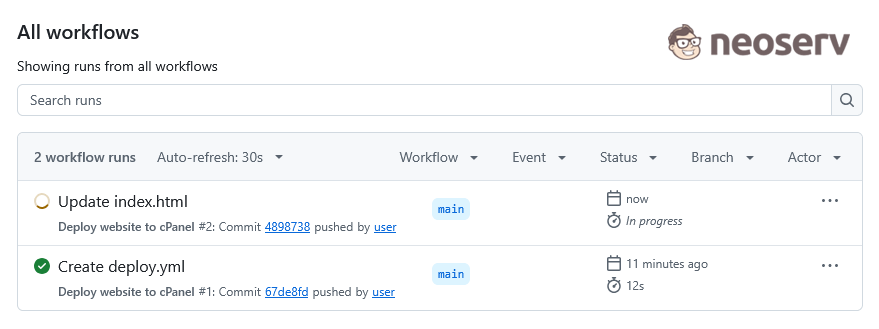
4. Ko se ob izvajanju workflowa pojavi zelena kljukica (običajno v nekaj sekundah), je objava uspešno zaključena. Nato osvežimo spletno stran. Če je bila posodobitev uspešna, se zdaj izpiše Version: 2.0.
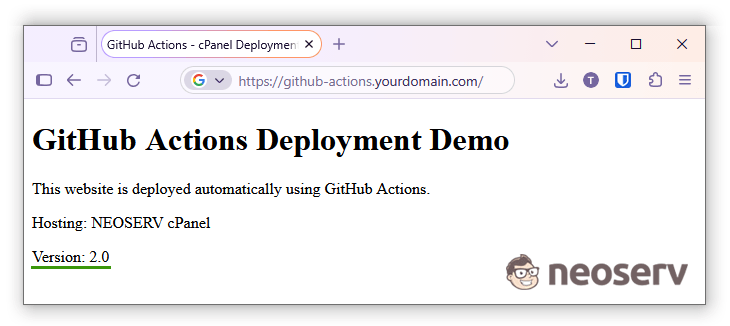
S tem smo preverili celoten postopek: po spremembi na GitHubu se je spletna stran na strežniku samodejno posodobila.
Če po uspešnem izvajanju GitHub Actions še vedno vidite staro različico spletne strani, jo osvežite s kombinacijo tipk Ctrl + F5. V kolikor se spremembe še vedno ne prikažejo, preverite tudi predpomnjenje na ravni spletne strani ali strežnika.
Pogoste težave in njihove rešitve
Pri prvi nastavitvi samodejne objave spletne strani lahko naletimo na nekaj značilnih težav. Večino jih je mogoče odpraviti s preverjanjem nastavitev SSH, skrivnosti GitHub Actions in ciljne mape.
»Permission denied (publickey)«
Ta napaka pomeni, da strežnik ni sprejel prijave s predloženim SSH ključem.
Preverimo, ali smo v cPanel uvozili pravilni javni ključ, ali smo ga odobrili z možnostjo Authorize in ali skrivnost SSH_PRIVATE_KEY vsebuje pripadajoči zasebni ključ. Preverimo tudi uporabniško ime v SSH_USER.
»Host key verification failed«
GitHub Actions ne more potrditi identitete strežnika.
Preverimo vrednost SSH_KNOWN_HOSTS, ime strežnika in vrata SSH. Zapis mora ustrezati dejanskemu strežniku, njegov javni ključ pa mora biti predhodno preverjen.
Napake pri preverjanju identitete strežnika ne odpravljajte z izklopom možnosti StrictHostKeyChecking. Tako bi odstranili pomemben varnostni mehanizem povezave SSH. Namesto tega preverite pravilnost zapisa SSH_KNOWN_HOSTS.
»Connection timed out« ali »Connection refused«
Najpogosteje je vzrok napačno ime strežnika, napačna vrata SSH ali onemogočen dostop SSH.
Preverimo skrivnosti SSH_HOST in SSH_PORT ter pri ponudniku gostovanja potrdimo, da je povezovanje SSH omogočeno.
»No such file or directory«
Če se napaka pojavi pri prenosu datotek, preverimo, ali ciljna mapa dejansko obstaja.
V nadzorni plošči cPanel odpremo Domene (ang. Domains) in preverimo vrednost Privzeta mapa (ang. Document Root). Pot v skrivnosti DEPLOY_PATH mora ustrezati mapi spletne strani.
GitHub Actions je uspešen, spletna stran pa prikazuje napako 403 ali 404
Najprej preverimo, ali se je datoteka index.html res prenesla v pravo mapo. Če je datoteka v drugi mapi, je spletni strežnik ne bo prikazal.
Preverimo tudi dovoljenja za dostop do datotek in map ter nastavitve domene. Če stran prikazuje staro vsebino, preverimo predpomnilnik.
Workflow se ob spremembi ne zažene
Preverimo, ali je datoteka pravilno shranjena na poti .github/workflows/deploy.yml in ali smo spremembo potrdili v veji main.
Če uporabljamo drugo vejo, moramo ustrezno spremeniti tudi nastavitev branches v datoteki workflowa.
Pogosta vprašanja (FAQ)
Ali lahko GitHub Actions uporabljam z zasebnim repozitorijem?
Da. GitHub Actions deluje tako z javnimi kot zasebnimi repozitoriji. Pri zasebnih repozitorijih je treba upoštevati omejitve uporabe, ki so odvisne od izbranega paketa GitHub.
Več informacij o tem boste našli v članku: Kako povezati zasebni GitHub repozitorij s cPanelom?
Ali za uporabo GitHub Actions potrebujem VPS?
Ne. Za samodejno objavo spletne strani z GitHub Actions ne potrebujete VPS strežnika. Zadostuje že spletno gostovanje s podporo za SSH, ki je pri NEOSERV na voljo od paketa Zeleni dalje ter pri vseh paketih Reseller in Turbo gostovanja.
Dostop SSH lahko aktivirate v naročniškem centru Moj NEOSERV. Postopek je opisan v navodilih Povezava na paket gostovanja s SSH.
Ali se spletna stran posodobi ob vsaki spremembi na GitHubu?
V našem primeru se workflow zažene ob vsaki spremembi, potrjeni v veji main. Spremembe v drugih vejah ne sprožijo objave, razen če to posebej določimo v konfiguraciji.
Ali lahko na ta način objavljam tudi WordPress?
Da, vendar je postopek nekoliko zahtevnejši kot pri preprosti statični spletni strani. WordPress poleg datotek uporablja tudi bazo podatkov, zato moramo pri samodejni objavi upoštevati konfiguracijske datoteke, uporabniško vsebino in morebitne spremembe v podatkovni bazi.
Ali je uporaba GitHub Actions brezplačna?
GitHub omogoča določeno uporabo GitHub Actions brez doplačila, vendar so omejitve in morebitni stroški odvisni od vrste repozitorija, izvajalnega okolja in paketa GitHub.
Za podrobnosti preverite uradne informacije o obračunavanju GitHub Actions.
Poenostavite objavljanje spletnih strani
Z uporabo GitHub Actions smo vzpostavili postopek, pri katerem je za posodobitev spletne strani dovolj, da spremembo potrdimo v repozitoriju GitHub. Workflow nato samodejno vzpostavi varno povezavo SSH in posodobljene datoteke prenese na spletno gostovanje. Takšen način dela odpravi potrebo po ročnem prenašanju datotek, omogoča boljši pregled nad spremembami in olajša vzdrževanje spletnih projektov.
Za avtomatizacijo ne potrebujete lastnega strežnika. Če uporabljate gostovanje NEOSERV in paket, ki omogoča SSH dostop, lahko GitHub Actions vključite v običajen potek dela z nadzorno ploščo cPanel. Začnete lahko s preprosto statično spletno stranjo, nato pa avtomatizacijo po potrebi prilagodite zahtevnejšim projektom.
KOMENTIRAJTE OBJAVO
Vaš komentar je bil uspešno oddan
Komentar bo viden na strani, ko ga naši moderatorji potrdijo.